Установка
macOS 26+ · Apple Silicon
- Перенесите в «Программы».
Откройте скачанный DMG и перетащите TigerDC++ в папку «Программы» в его окне.
- Откройте TigerDC++.
Если macOS блокирует запуск, откройте приложение по этой инструкции.
- Попробуйте бесплатно.
Нажмите «Попробовать бесплатно» в окне лицензии. Все функции будут доступны 24 часа. Для начала нужен интернет. Если лицензия уже есть, введите ключ из письма о покупке.
macOS не даёт открыть приложение?
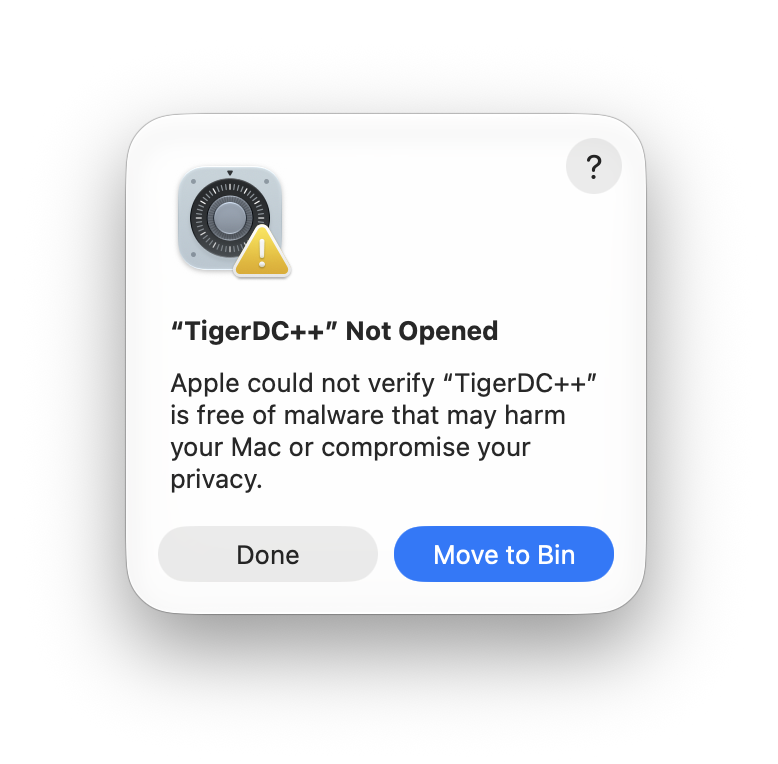
У этой сборки нет подписи Developer ID и проверки Apple. При первом запуске macOS может сообщить, что не может проверить TigerDC++.
- Нажмите «Готово» (Done).
Оставьте приложение в «Программах». Не выбирайте «Переместить в Корзину».
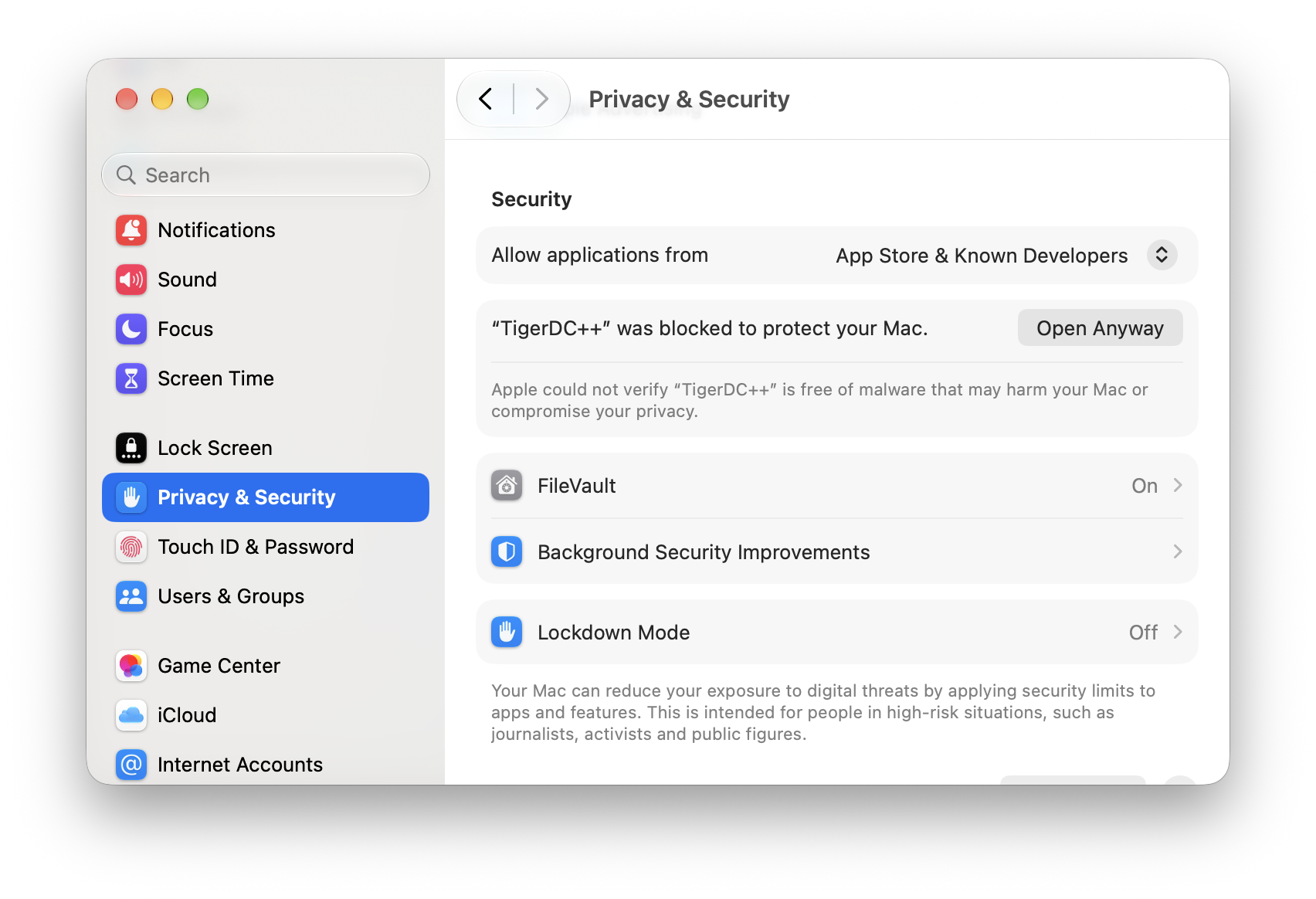
- Откройте «Системные настройки → Конфиденциальность и безопасность».
Прокрутите до раздела «Безопасность». Рядом с сообщением о TigerDC++ нажмите «Всё равно открыть» (Open Anyway).
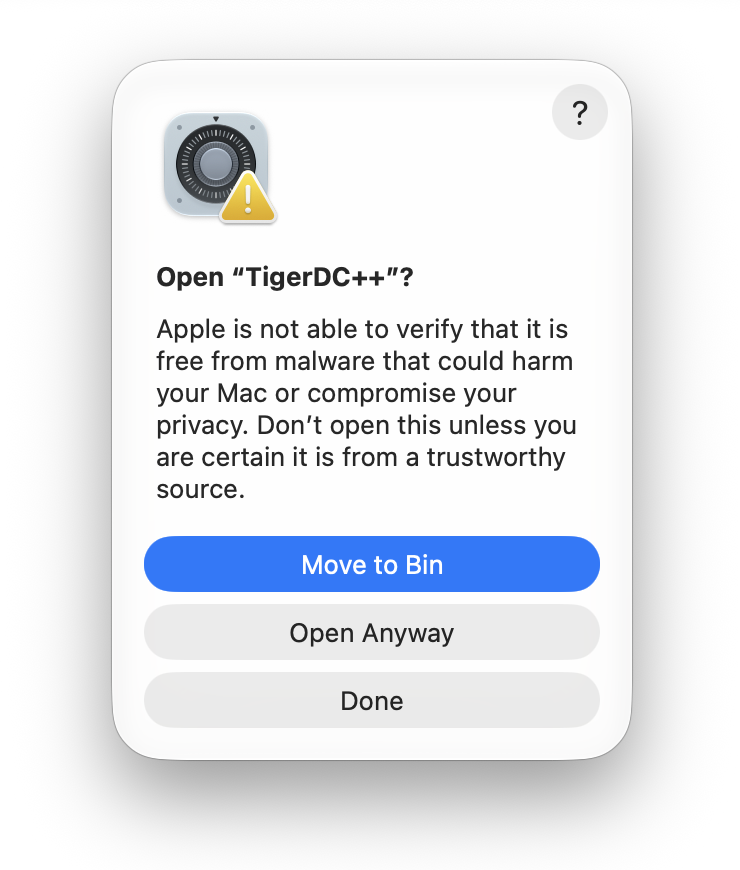
- Подтвердите запуск.
В следующем предупреждении нажмите «Всё равно открыть» или «Открыть». Если потребуется, введите пароль Mac или используйте Touch ID.
Нет кнопки «Всё равно открыть»? Попробуйте открыть TigerDC++ из «Программ», затем вернитесь в настройки безопасности.
Продолжайте, только если скачали приложение с этого сайта и доверяете ему. Если macOS сообщает о повреждении или угрозе для Mac, остановитесь и напишите в поддержку.
Как сменить язык
Откройте TigerDC++ → Настройки → Основные → Язык. Можно выбрать русский, английский или язык macOS. Если приложение попросит перезапуск, закройте и откройте его.
Как обновить приложение
Завершите TigerDC++ через ⌘Q, затем замените приложение в «Программах» новой версией.
Перед обновлением сохраните резервную копию данных приложения и незавершённых загрузок. Настройки и очередь удалять не нужно.
Direct Connect на Mac
Нужна помощь?
Сообщить об ошибкеПредложить улучшение
Для обращения нужен аккаунт GitHub. Не публикуйте ключи лицензии и личные данные.
Приватная форма без регистрации. Для ответа оставьте почту.